

Слайсер Orca можно назвать относительным новичком на рынке,
ведь его релиз состоялся относительно недавно – летом 2022 года. Программа
базируется на Bambu Studio, PrusaSlicer, созданных, в свою очередь, на
программном обеспечении с открытым кодом Slic3r. Разработчиком OrcaSlicer выступает команда SoftFever.
Слайсер делает
упор на комфорт, интуитивности и мультизадаточности. В частности, он позволяет
распределять заготовки по разным столам. Программа также может предложить
множество опций для экспериментов с калибровкой.
Orca совместим со всеми основными ОС – Linux, macOS, Windows. Инструкции по установке есть в репозитории слайсера
на GitHub. После инсталляции программа предлагает
выбрать профиль с готовыми настройками для популярных моделей принтеров. Список
регулярно пополняется новыми устройствами. Но если нужный 3Д принтер не удалось
найти, профиль под него легко создается вручную.
По умолчанию OrcaSlicer открывается в базовом режиме. Есть и продвинутый
режим для опытных пользователей.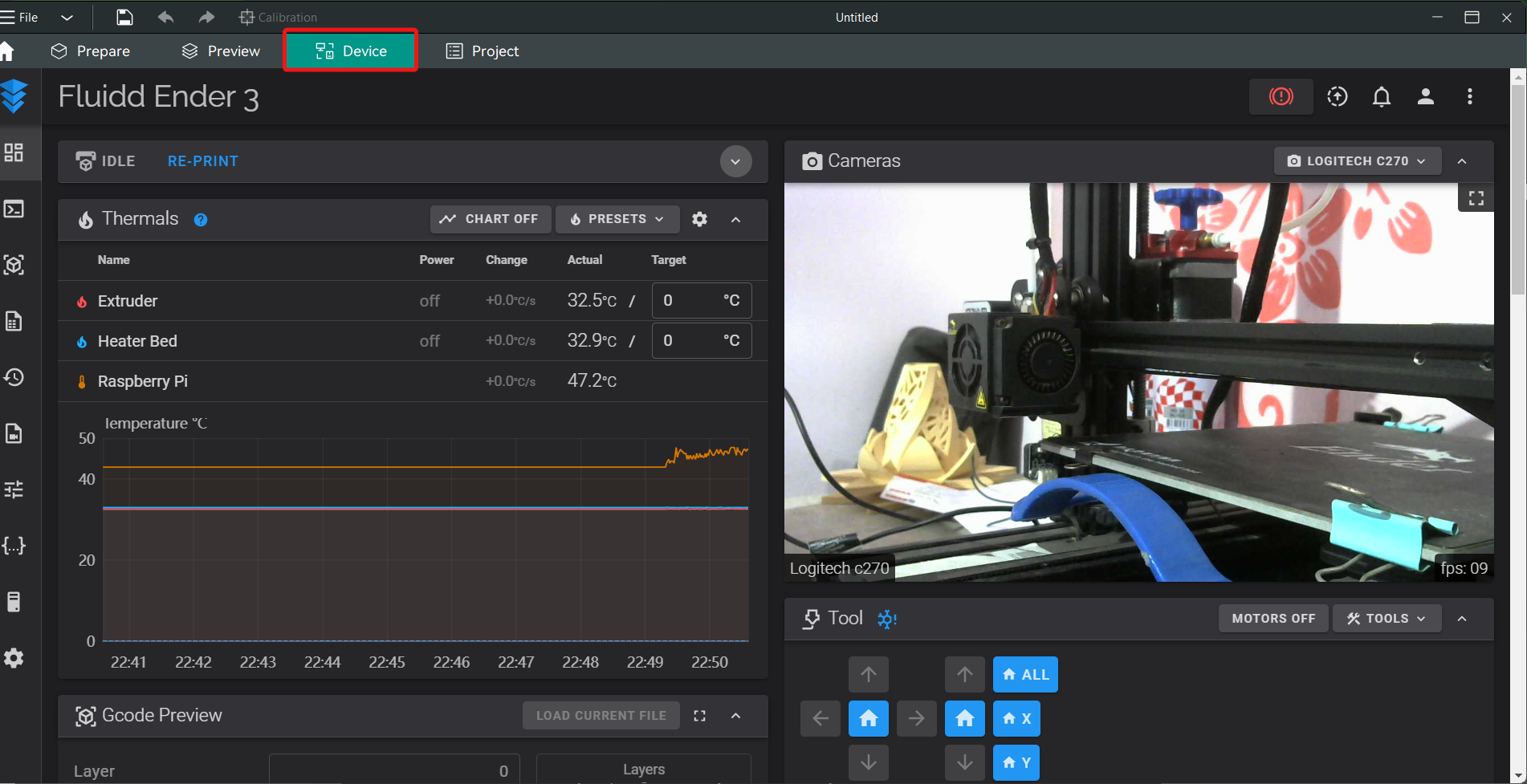
Как устроен интерфейс программы?
Главная панель
находится сверху и предоставляет доступ к базовому функционалу:
1.
«Home». Кнопка располагается слева и
предназначена для открытия новых/текущих проектов.
2.
«Preview». Вкладка предназначена для инспекции
модели после выполнения нарезки. В ней выводится информация о предполагаемом
расходе филамента и ориентировочном времени, которое понадобится для печати.
Окно также содержит данные о возможных ошибках.
3.
«Prepare». Во вкладке содержатся основные настройки для
подготовки модели к печати – толщина отдельных слоев, подбор расходников и т.д.
Раздел «Printer» позволяет выбрать модель устройства.
Секция «Filament» представлена перечнем расходников.
Настройки для каждого филамента заданы базово. Можно выбирать работу с одним,
либо несколькими расходниками одновременно.
4.
«Device». Раздел позволяет подключаться к принтерам посредством Wi-Fi. Система
автоматически видит устройства, которые находятся в непосредственной близости.
5.
«Project». Вкладка содержит рабочие инструменты,
ориентированные на крупные проекты.
Чтобы начать
процесс нарезки, необходимо кликнуть по одной из кнопок – «Slice Plate», «Slice». По окончанию процедуры вкладка «Preview» открывается автоматически. После этого возможно
отправить файл с кодом на принтер, либо флэш-накопитель, память ПК.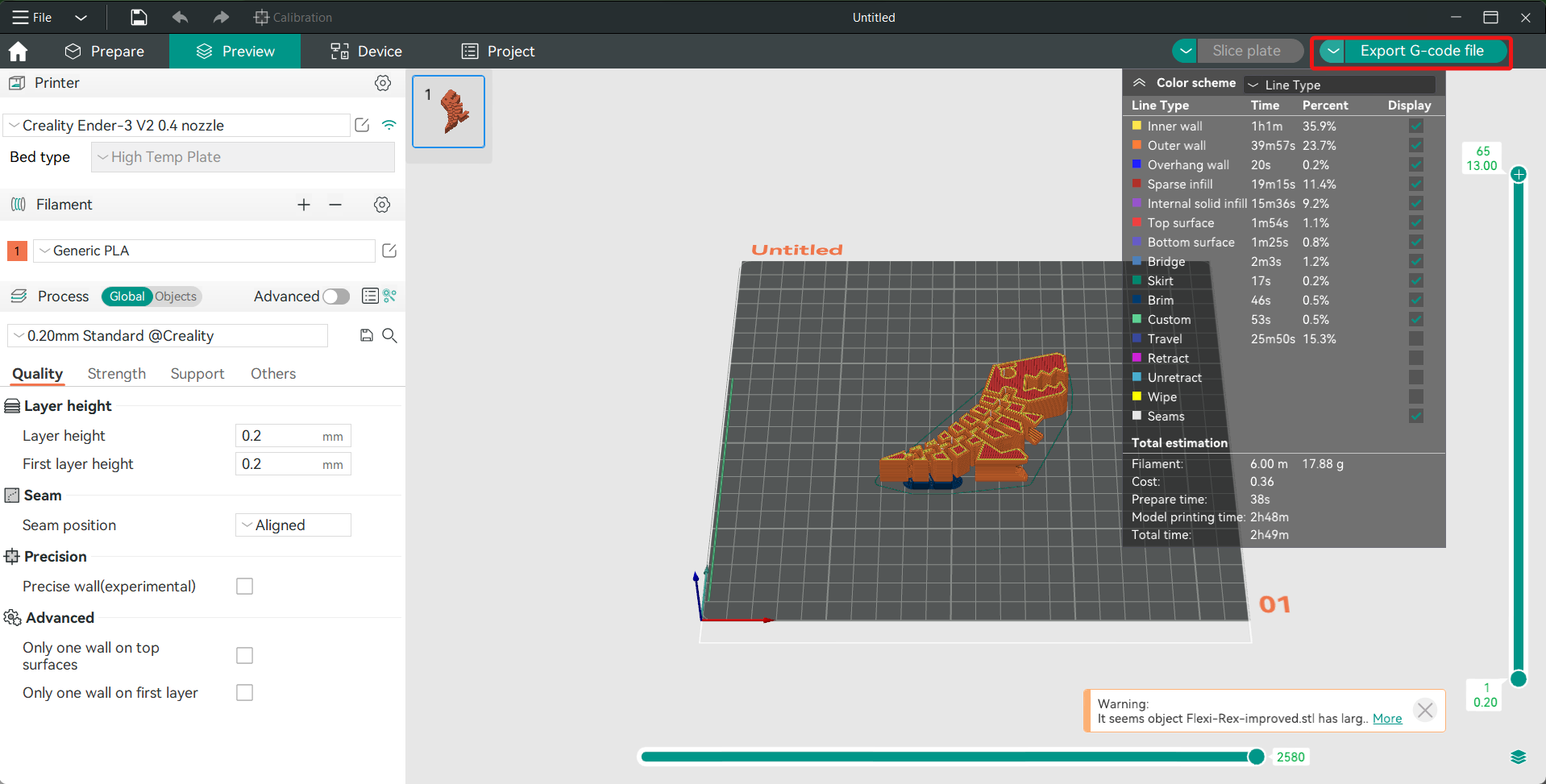
Устройство панели инструментов
Ряд инструментов
перекликаются с другими аналогичными программами. Например, кнопка «Add» добавляет новые модели. Вращение и перемещение
моделей также осуществляется одноименными кнопками – «Rotate», «Move».
Кнопка «Add Plate» необходима для
распределения составных компонентов одного изделия по отдельным виртуальным
столикам. Иконка с изображением ведра позволяет управлять цветами, если
осуществляется печать многоцветных моделей. Кнопка с иконкой пазла запускает
виртуальную сборку моделей перед печатью. Опция весьма полезна при печати
изделий с подвижными компонентами.
Есть в программе
ряд функций, разработанных специально под данный слайсер:
1.
«Make Overhang Printable». В авторежиме меняет геометрию таким образом,
чтобы минимизировать число опорных элементов.
2.
«Mouse
Ears». Опция помогает избежать деформаций на углах.
OrcaSlicer – это молодая, но весьма перспективная
программа. Для нее уже выпущено немало обучающего контента на YouTube. Также есть сформированное сообщество в Discord, GitHub, где доступны
ответы на ряд вопросов, а также можно задавать свои.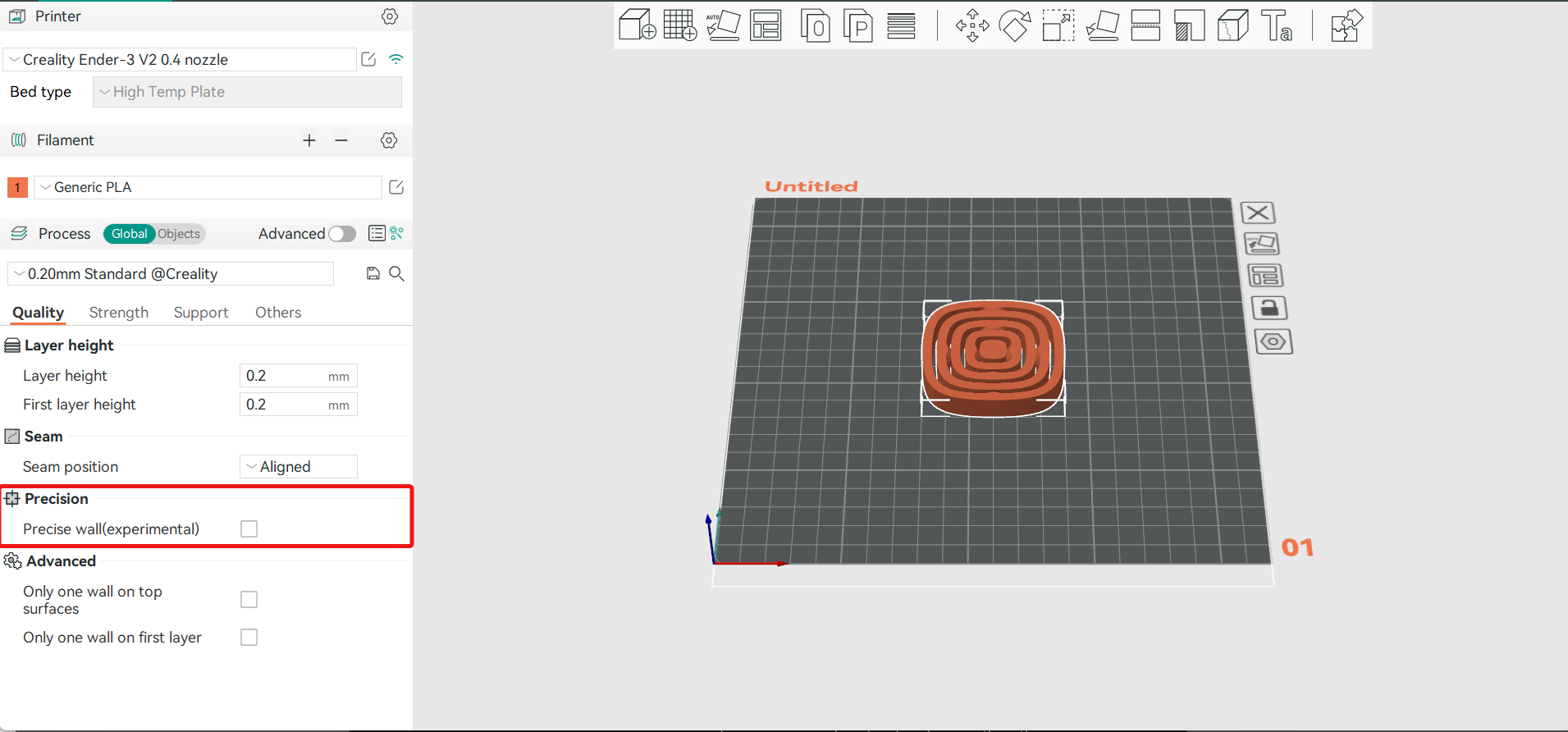
Чтобы реализовать
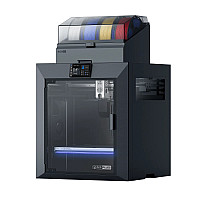
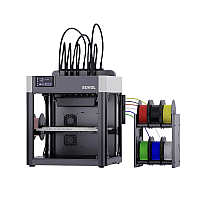
потенциал программы на полную, необходимо подобрать соответствующий 3D принтер. Большой ассортимент представлен в интернет-магазине «Tucans». Если нужна консультация по расходникам,
оборудованию, обращайтесь к нашим специалистам.